
サイト運用で欠かせないのがセキュリティ対策。
もし、自分のウェブサイトの管理画面等に不正アクセスされてしまったら様々なトラブルが起こる可能性があります。
そのためにもセキュリティを強化し、不正アクセスをされないような対策をすることが大切になってきます。
その初めの一歩になるのがログイン画面のURL変更。
WordPressの場合、ログインページのURLが特定しやすいです。
そのため、悪意のある攻撃者から不正アクセスを受けるリスクが非常に高いのです。
今回は、プラグインを使ってWordPressのログインページのURLを変更することで、より安全なウェブサイトを実現する方法をご紹介します!
不正アクセスされてしまったら…
そもそも不正アクセスされたらどんなトラブルが起きてしまうのでしょうか。
いくつか例をあげていきます。
・サイトの乗っ取り / 違うサイトに転送されてしまう
海外のアダルトサイトに転送されてしまうという事例が多くあるようです。
自分のサイトがなぜかハレンチなことに…となってしまっては恥ずかしいやら早く何とかしなくてはと焦ってしまいますね。
また、ECサイトに転送されてしまうこともあるようです。
これらのECサイトは偽サイトで、詐欺被害につながる可能性があります。
・フィッシングサイトがあるとサーバーから警告が来た
上記とも少し関連するのですが、不正アクセスによってサーバー内に全く別のwebページが追加されることもあります。
そのページでフィッシング詐欺サイトが運営されることもあるようです。
フィッシング詐欺とは、送信者を詐称したメールやSMSを送りつけ、貼り付けたリンクをクリックさせて偽のホームページに誘導することで、クレジットカード番号やアカウント情報(ユーザーID、パスワードなど)などの重要な情報を盗み出す詐欺のことです。
ユーザーが誘導される偽ページとして利用されてしまうということですね。
・個人情報や機密情報の漏洩
個人情報を扱うサイトだと不正アクセスによって漏洩してしまう恐れもあります。
ここから手に入った情報によって犯罪につながる可能性もありますし、信用問題にも発展してしまいますね。
・メールアカウントの乗っ取り / スパムメール大量送信
メールアカウントを乗っ取られることで、さまざまな被害に遭うケースも発生。
アカウントのログイン情報がクレジットカードと紐づいている場合、不正利用による損害が発生する可能性があります。
また、アドレス帳に入っている個人情報が流出する、スパムメールの送信によって自身が加害者にされてしまうなどの被害も考えられます。
不正アクセスによって、知らぬ間に犯罪の片棒を担いでしまう恐れがあるということですね。こわい…。
自分だけの不利益だけではなく、犯罪に加担してしまうのは本当に避けたいところです。
不正アクセスの対策は絶対にしていきましょう!
WordPressのログインページURLはアクセスされやすい
WordPressのログインページURLは自身のサイトアドレスの後に「/wp-admin/」や「/wp-login.php」を付け加えた形になっています。
WordPressのログインURLの初期設定
https://sample.com/wp-admin/
https://samle.com/wp-login.php
つまり、サイトアドレスの後ろに「/wp-admin/」や「/wp-login.php」を付け足すだけで、誰でも簡単に自分のWordPressのログインページにアクセスできてしまうということです。
攻撃者はログインページを確認すると、何度もパスワードを試す攻撃を仕掛け不正にログインしようとします。
こうした攻撃を防ぐための一つの方法として、ログインURLを変更することが効果的です。
変更することにより、容易にアクセスすることができなくなりセキュリティが強化されます。
プラグイン「SiteGuard WP Plugin」を使ってURLを変更
ログインページURLを変更するプラグインはいくつかあります。
その中で今回は「SiteGuard WP Plugin」をご紹介!
・プラグインのインストール
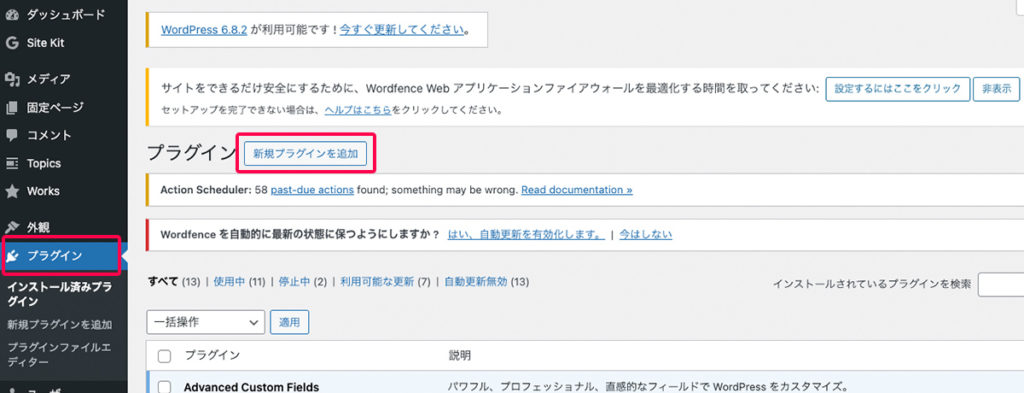
まずはWordPressにログインして、サイドバーの「プラグイン」を選択し、「新規プラグインを追加」ボタンをクリックします。
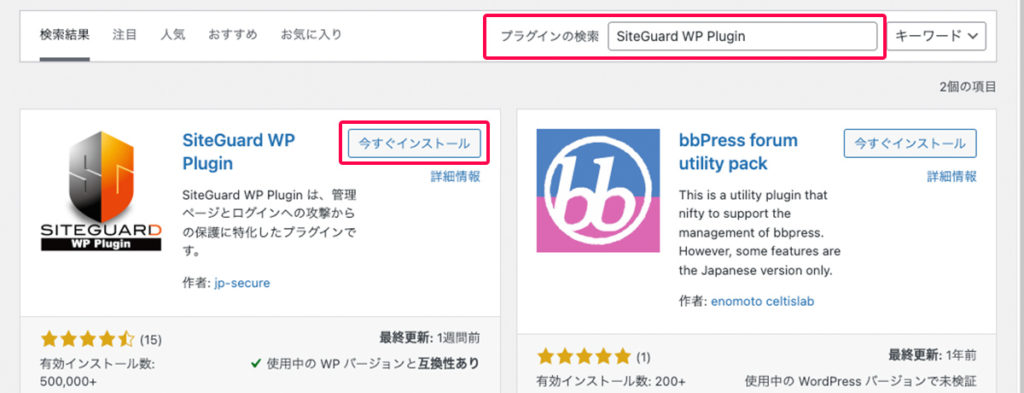
「SiteGuard WP Plugin」を検索し、「今すぐインストール」をクリックします。
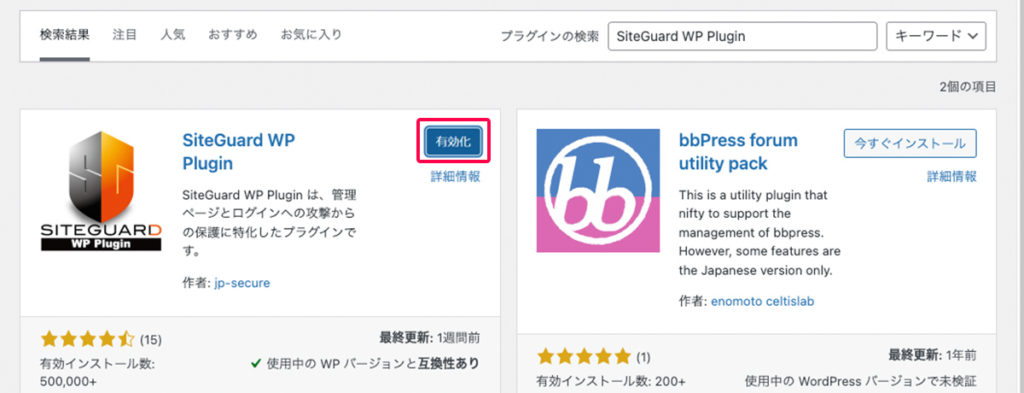
「今すぐインストール」部分が「有効化」ボタンに切り替わったら、「有効化」をクリックしてください。
これでプラグインのインストールと有効化は完了!あとは設定するだけです。
・ログインURLの変更
プラグインを有効化するとサイドバーに「SiteGuard」というメニューが追加されます。
クリックするとサブメニューが表示されるので、その中から「ログインページ変更」をクリック。
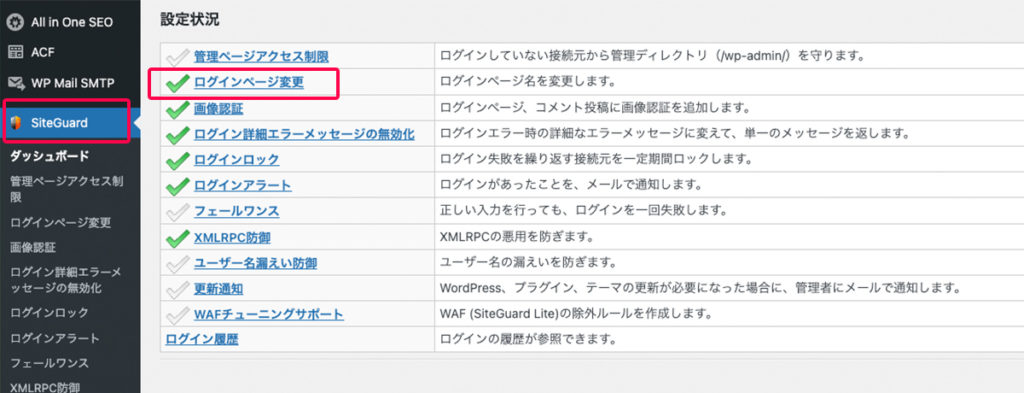
以下のページが表示されるので、「変更後のログインページ名」の箇所に任意の英数字を入力。
最後に「変更を保存」をクリックして設定を保存します。
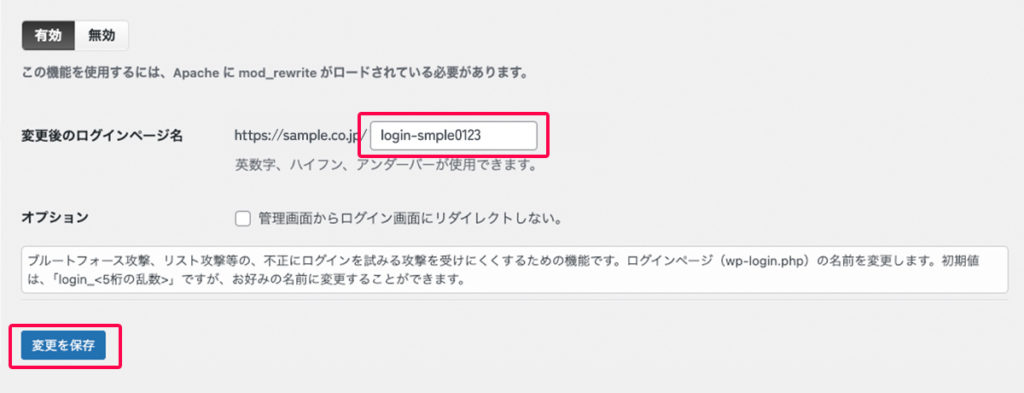
ちなみにですが、予測されやすい「login」などの単語のみを使用することは避けましょう。
「複数の単語」「数字」「アンダーバー( _ )」「ハイフン( – )」などを組み合わせたURLがおすすめです。
これでログインページのURLが変更されました!簡単!!
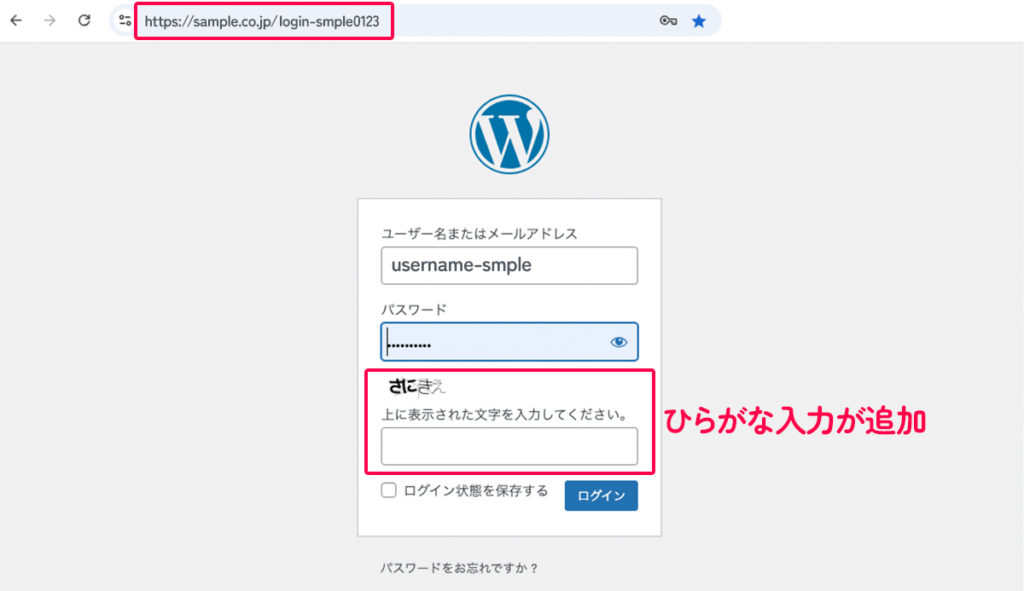
しかも表示された画像の文字を入力する項目が追加されています。
URL変更にプラスしてセキュリティが強化されています。ありがたい!
こちらの機能は「画像認証」というところで有効無効が設定できます。
デフォルトでは有効になっていて、ひらがなで設定されています。
カスタマイズしたい場合は、サイドバー「SiteGuard」をクリック。
サブメニューが表示されるので、その中から「画像認証」を選択します。
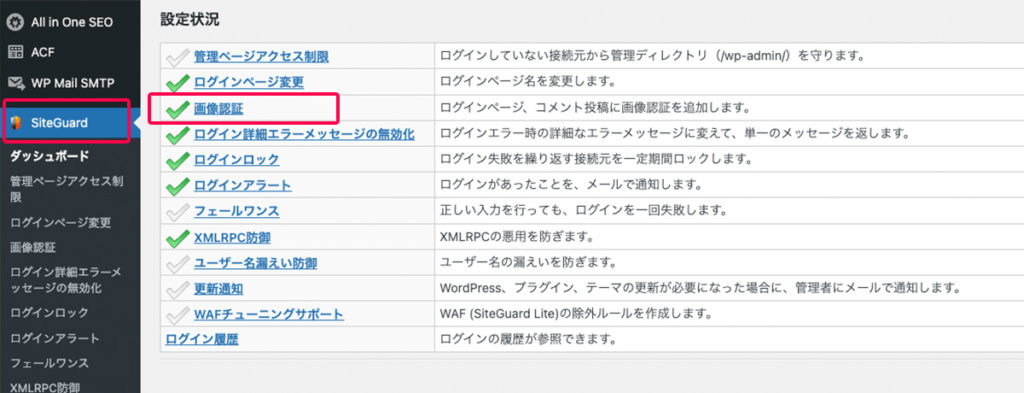
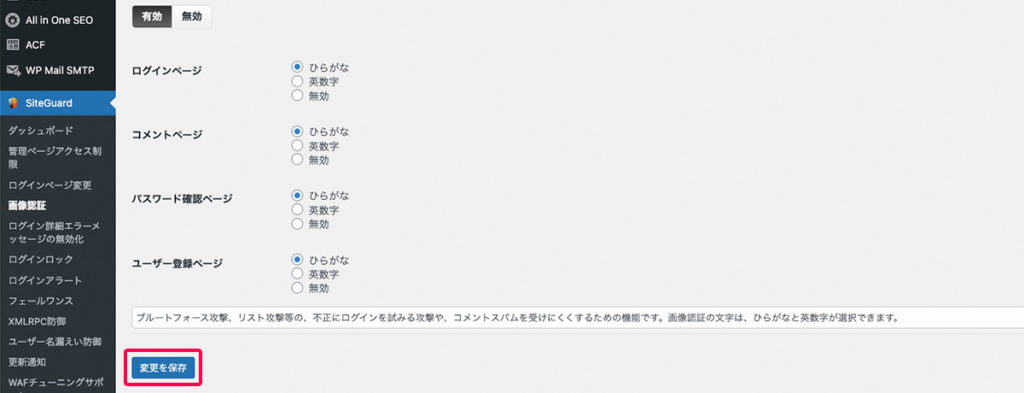
こちらで画像認証の有効無効、ログインページ以外の設定も細かくできます。
設定したら「変更を保存」をクリックして完了です。
一応、変更前のログイン画面URLも控えておくことをおすすめします。何もないとは思いますが一応…。
また当然ではありますが、変更後は変更前のログイン画面URLではログインできなくなっています。
設定を無効化すれば変更前のURLでログインできるようにはなります。
安全安心なサイト運営のために対策を!
今回は「SiteGuard WP Plugin」というプラグインをご紹介しました。
他にもURL変更ができるプラグインはありますのでご自身のお好みで選んでいただくのもいいですね!
不正アクセスされることは百害あって一利なし。信用問題にもなってくるので必須で対策したいところです。
不正アクセス対策は他にもまだまだありますので、自分にあった対策を積極的に採用して安全安心なサイト運営していきましょう!


